Tutorial · Fortnite
Creación y Vinculación de cuenta de Xbox
Updated on
Updated on
Guía paso a paso para crear tu cuenta y tu Gamertag.
Paso 2. En la esquina superior derecha, toca Iniciar sesión.
Si ya tienes una cuenta Microsoft, inicia sesión y continúa con el siguiente apartado:
Paso 5. Selecciona la cuenta con la que vas a jugar (la que creaste o la que ya tenías).
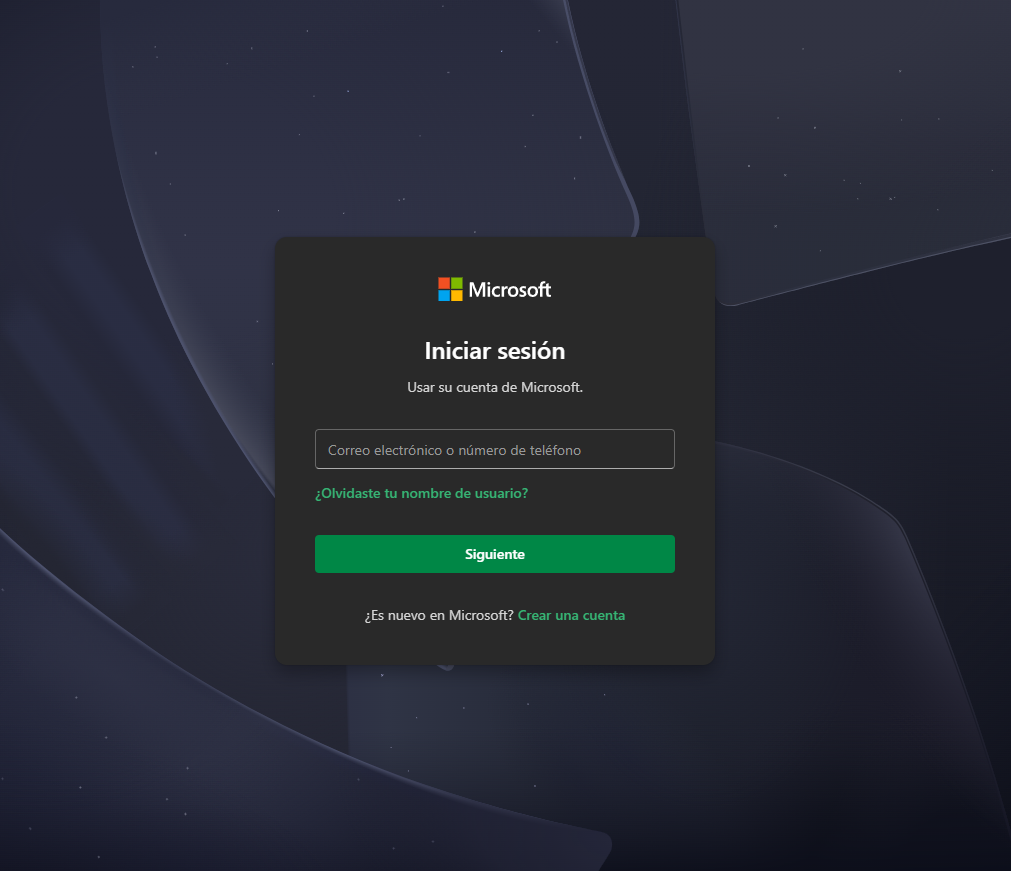
Si NO tienes cuenta Microsoft:
Paso 3. Toca CREAR UNA CUENTA.

Paso 4. Cuando termines de crear la cuenta, vuelve atrás y toca Iniciar sesión.

Paso 5. Selecciona la cuenta con la que vas a jugar (la que creaste o la que ya tenías).


Paso 6. Crea tu Gamertag (tu nombre de jugador).
Luego toca Guardar y continuar.
En la siguiente pantalla, selecciona cualquier opción y toca Continuar.

¿Cómo saber si quedó bien?
Si puedes ver tu usuario/correo dentro de Xbox y tu Gamertag aparece correctamente, tu cuenta quedó creada.
Aquí es clave entrar a la cuenta donde realmente juegas:

Cuando estés en Cuentas vinculadas:
Paso 2. Toca Xbox Network.

Paso 3. Toca Continuar y acepta la pantalla de Microsoft que aparezca.
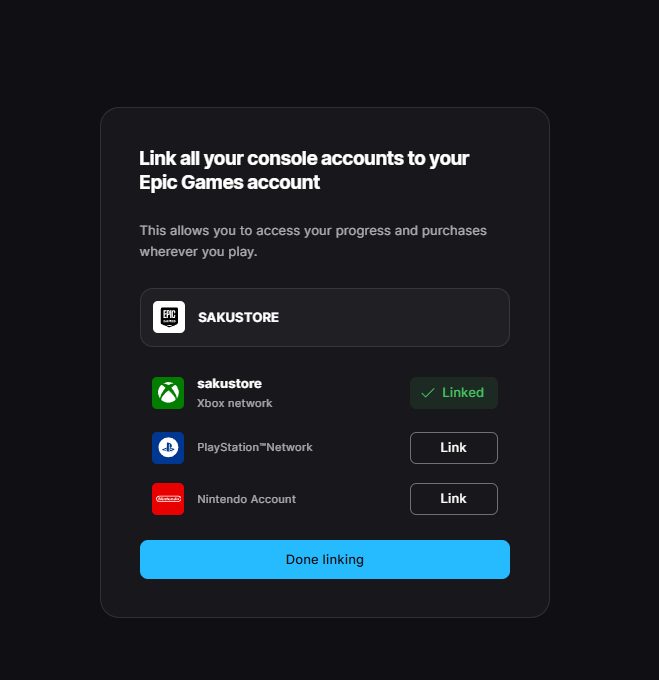
Paso 4. Cuando termine, verifica que la vinculación se haya guardado correctamente.
Listo: tu cuenta quedó vinculada.
❌ Error:
“This Xbox Network Account is already linked to another Epic Games Account”
“Esta cuenta de Xbox Network ya está vinculada a otra cuenta de Epic Games”.

📌 Qué significa:
Estás intentando vincular una cuenta de Xbox que ya está vinculada a otra cuenta de Epic Games.
✅ Solución:
Usa otra cuenta de Xbox (que no esté vinculada previamente), o recupera acceso a la cuenta de Epic Games donde está vinculada.
❌ Error:
“You previously linked a different Xbox Network Account to your Epic Games Account”
“Anteriormente vinculaste una cuenta de Xbox Network diferente a tu cuenta de Epic Games”.

📌 Qué significa (en simple):
Esta cuenta de Epic Games ya tuvo una Xbox vinculada antes.
Ahora estás tratando de vincular otra Xbox diferente, pero Epic te pone una restricción hasta que confirmes/elimines la vinculación anterior.
✅ Solución (paso a paso):
Paso 1. Entra a este link de ayuda de Epic:
https://www.epicgames.com/help/es-ES/wizards/w4

Paso 2. Te mostrará la cuenta anterior. Toca Enviar código.
Paso 3. Verifica el código (según te lo pida Epic).
Paso 4. Regresa al apartado de conexiones y repite la vinculación:
Esto es para quienes NO tienen acceso a la cuenta de Xbox que está vinculada.
Paso 1. Ve a:
https://www.epicgames.com/account/connections?lang=es-ES&productName=egs

Paso 2. En Xbox Network, toca Unlink (en la cuenta a la que no tienes acceso).

Paso 3. Selecciona todas las opciones y confirma Unlink.
Paso 4. Para quitar la restricción y poder vincular la Xbox nueva, sigue el paso del error:
“You previously linked a different Xbox Network Account to your Epic Games Account”
Paso 5. Vuelve a conexiones y vincula la cuenta nueva.

